반응형

단순 배경이 아닌 '브랜드 정체성'을 심는 프레임 제작 실전 테크닉
안녕하세요! 2편에서 ChatGPT를 통해 30일 치 대본 데이터를 완벽하게 뽑으셨나요? 오늘은 그 데이터를 활용해 내 채널의 '얼굴'을 만들 시간입니다.
우리가 캔바를 쓰는 이유는 명확합니다. "전문 방송 같은 통일감"을 주기 위해서죠. 단순히 이미지 30장을 만드는 게 아니라, 영상 위에 얹을 프레임(틀)을 30일 치 제목과 함께 한 번에 찍어내는 비법을 공개합니다.
💡 여기서 잠깐! 캔바를 굳이 왜 쓰나요?
Vrew의 기본 자막만 쓰면 영상이 허접해 보입니다. 캔바의 세련된 폰트와 디자인으로 '제목 바'와 '채널 로고'가 박힌 프레임을 씌우면, 시청자는 "아, 여기는 전문 채널이구나"라고 인식하여 구독 버튼을 누를 확률이 비약적으로 올라갑니다.
Vrew의 기본 자막만 쓰면 영상이 허접해 보입니다. 캔바의 세련된 폰트와 디자인으로 '제목 바'와 '채널 로고'가 박힌 프레임을 씌우면, 시청자는 "아, 여기는 전문 채널이구나"라고 인식하여 구독 버튼을 누를 확률이 비약적으로 올라갑니다.
1. 1단계: 마스터 프레임 디자인하기
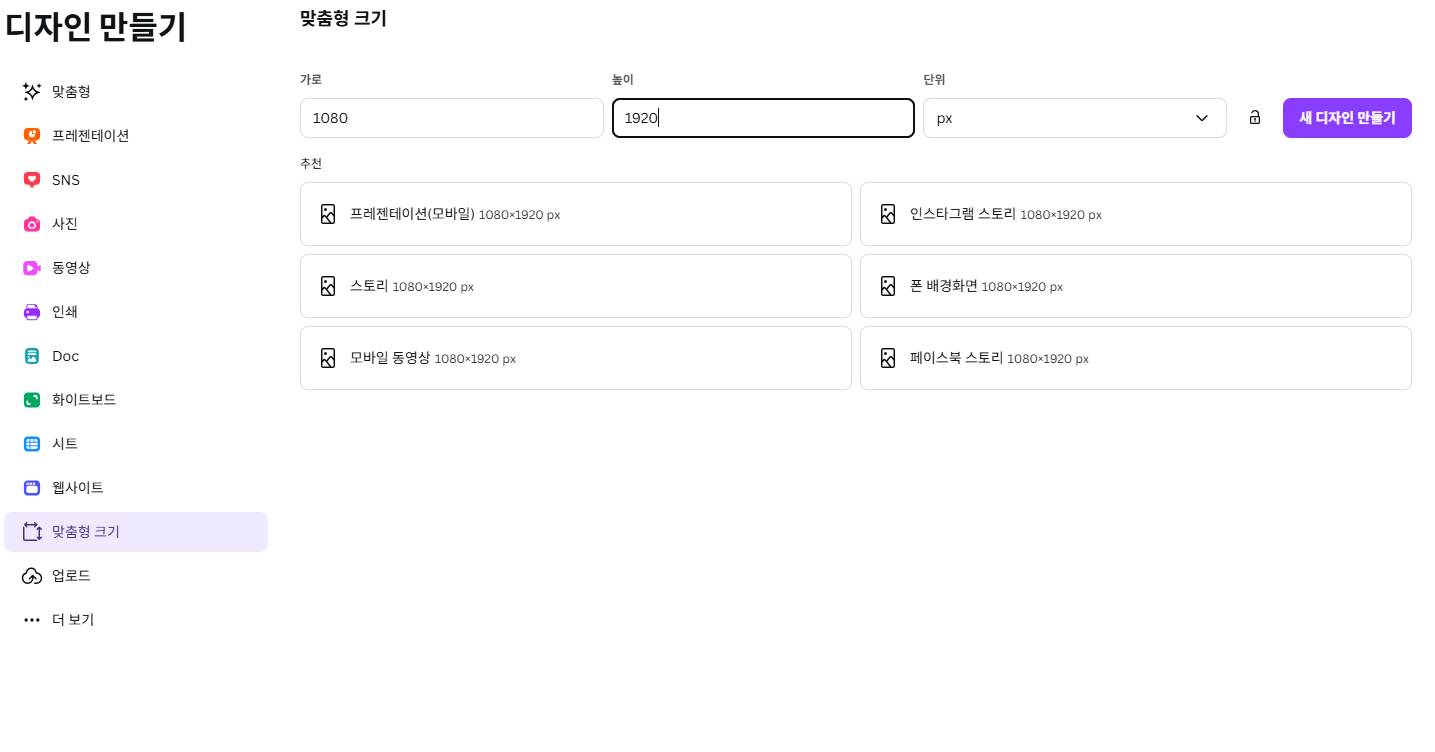
먼저 숏츠 규격(1080x1920)의 빈 페이지를 엽니다. 이곳에 우리가 만들 30개 영상의 공통적인 '틀'을 디자인합니다.
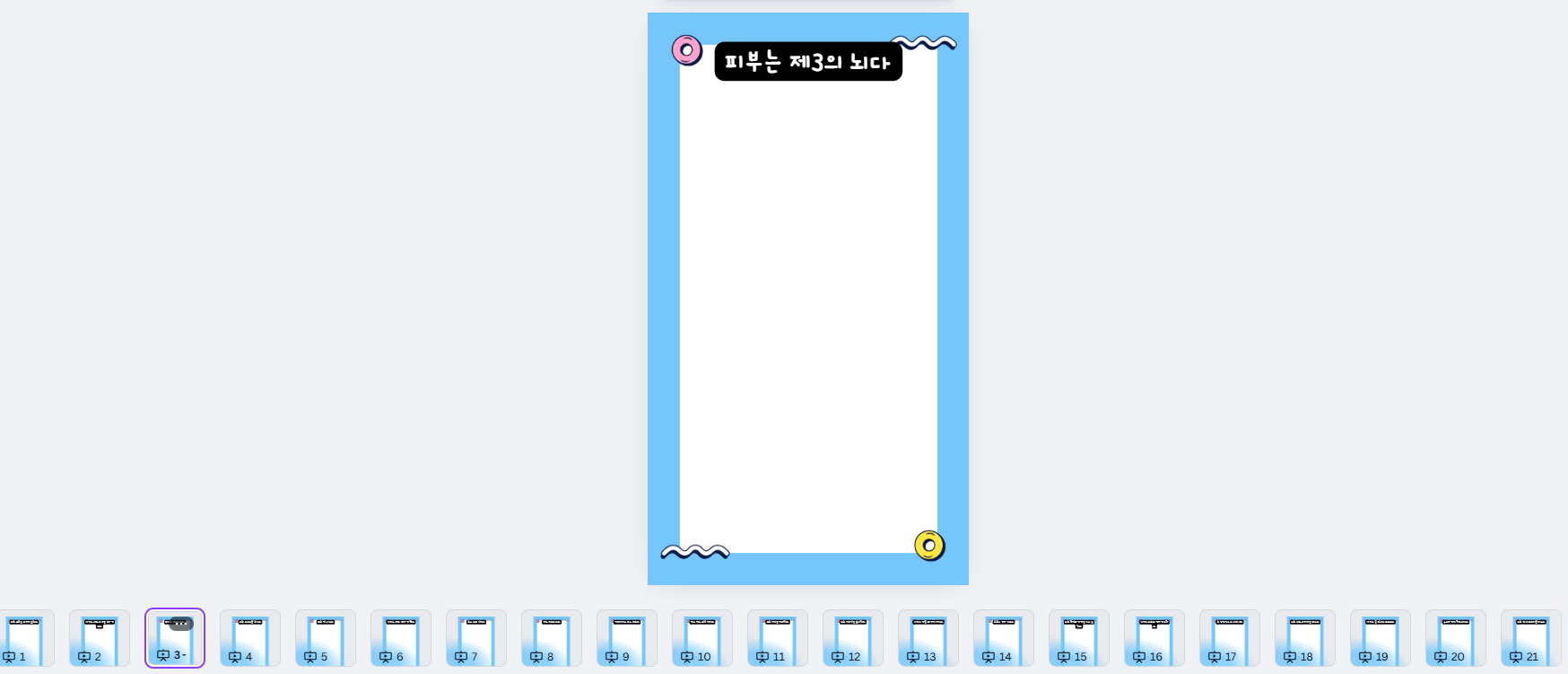
- 상단: 시선을 끄는 세련된 [제목 바] 디자인
- 중앙: 비워두기 (4편에서 Vrew의 실제 동영상이 들어갈 자리입니다!)
- 하단: 내 채널 이름(@ID)과 구독 유도 문구
2. 2단계: 마법의 메뉴 '데이터 대량 제작'
이제 수작업을 끝낼 시간입니다. 2편에서 받은 [캔바용 제목] 데이터를 연동합니다.
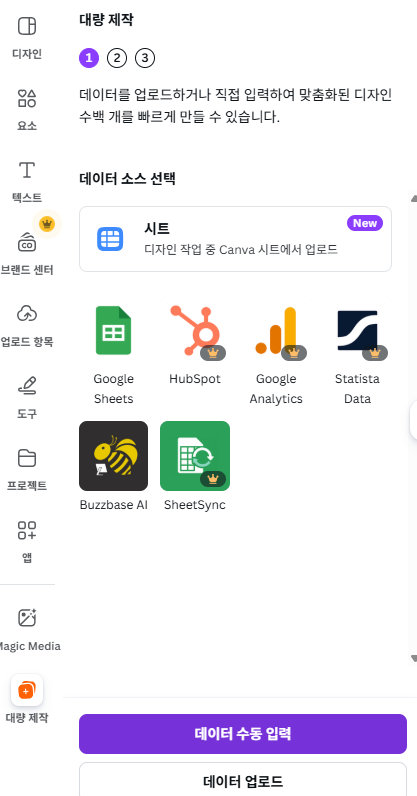
- 캔바 왼쪽 메뉴 하단의 [앱] 클릭 -> [대량 제작] 검색 및 선택
- [데이터 수동 입력] 클릭 (또는 CSV 파일 업로드)
- 2편에서 ChatGPT가 만들어준 표의 '제목' 열만 복사해서 붙여넣으세요.
3. 3단계: 1초 만에 30장 생성하기
데이터를 넣었다면, 이제 디자인과 연결만 해주면 됩니다.
- 디자인해둔 '제목' 텍스트 박스 클릭 -> 마우스 우클릭 -> [데이터 연결] 선택
- 입력한 제목 열을 선택하고 [계속] -> [페이지 생성] 클릭!
결과: 내 채널의 브랜드 틀은 그대로 유지되면서, 30일 치의 서로 다른 제목이 박힌 이미지 30장이 순식간에 만들어집니다.

✅ 전문가처럼 보이는 '한 끗' 차이
이미지를 저장할 때 가능하다면 [PNG - 배경 투명]으로 저장하세요. (유료 버전 기준) 만약 무료 버전이라면 배경을 아주 심플한 색상으로 통일하세요. 4편에서 Vrew 영상과 합쳤을 때 훨씬 깔끔하게 보입니다.
🚀 다음 단계 예고:
자, 이제 30일 치 '디자인 자산'이 준비되었습니다. 4편에서는 이 프레임들을 **Vrew AI가 찾아오는 역동적인 실제 동영상** 위에 얹어서 1분 만에 최종 영상을 뽑아내는 기술을 다룹니다.
자, 이제 30일 치 '디자인 자산'이 준비되었습니다. 4편에서는 이 프레임들을 **Vrew AI가 찾아오는 역동적인 실제 동영상** 위에 얹어서 1분 만에 최종 영상을 뽑아내는 기술을 다룹니다.
이전단계
2025.12.28 - [분류 전체보기] - [유튜브 숏츠 자동화 2편] 숏츠 대본 30일치 10분 만에 뽑는 법: 떡상을 부르는 ChatGPT 프롬프트
반응형
댓글