반응형

PPT 느낌을 완전히 지운 전문가급 하이브리드 영상 제작 실전 로직
안녕하세요! 유튜브 숏츠 자동화 시리즈의 꽃, '최종 조립' 단계에 오신 것을 환영합니다. 3편에서 캔바를 통해 만든 30일 치 '브랜드 프레임' 모두 준비하셨죠?
오늘은 이 프레임을 Vrew(브루)로 가져와서 AI 목소리, 그리고 실제 움직이는 동영상 소스와 합치는 과정을 다룹니다. "사진만 계속 나오는 허접한 영상"이 아닌, 조회수가 터지는 진짜 영상을 만드는 비법을 공개합니다.
🤔 캔바와 Vrew를 왜 같이 쓰나요?
캔바 이미지만 쓰면 멈춰있는 사진일 뿐입니다 시청자는 지루해서 즉시 넘기죠. Vrew는 그 사진 뒤(또는 사이)에 실제 동영상 소스를 깔아주고, 대본에 맞춘 AI 목소리와 자막을 1초 만에 입혀줍니다. 이 '하이브리드 조립'이 바로 100만 유튜버들의 자동화 전략입니다.
캔바 이미지만 쓰면 멈춰있는 사진일 뿐입니다 시청자는 지루해서 즉시 넘기죠. Vrew는 그 사진 뒤(또는 사이)에 실제 동영상 소스를 깔아주고, 대본에 맞춘 AI 목소리와 자막을 1초 만에 입혀줍니다. 이 '하이브리드 조립'이 바로 100만 유튜버들의 자동화 전략입니다.
1. 1단계: Vrew '텍스트로 비디오 만들기' 시작
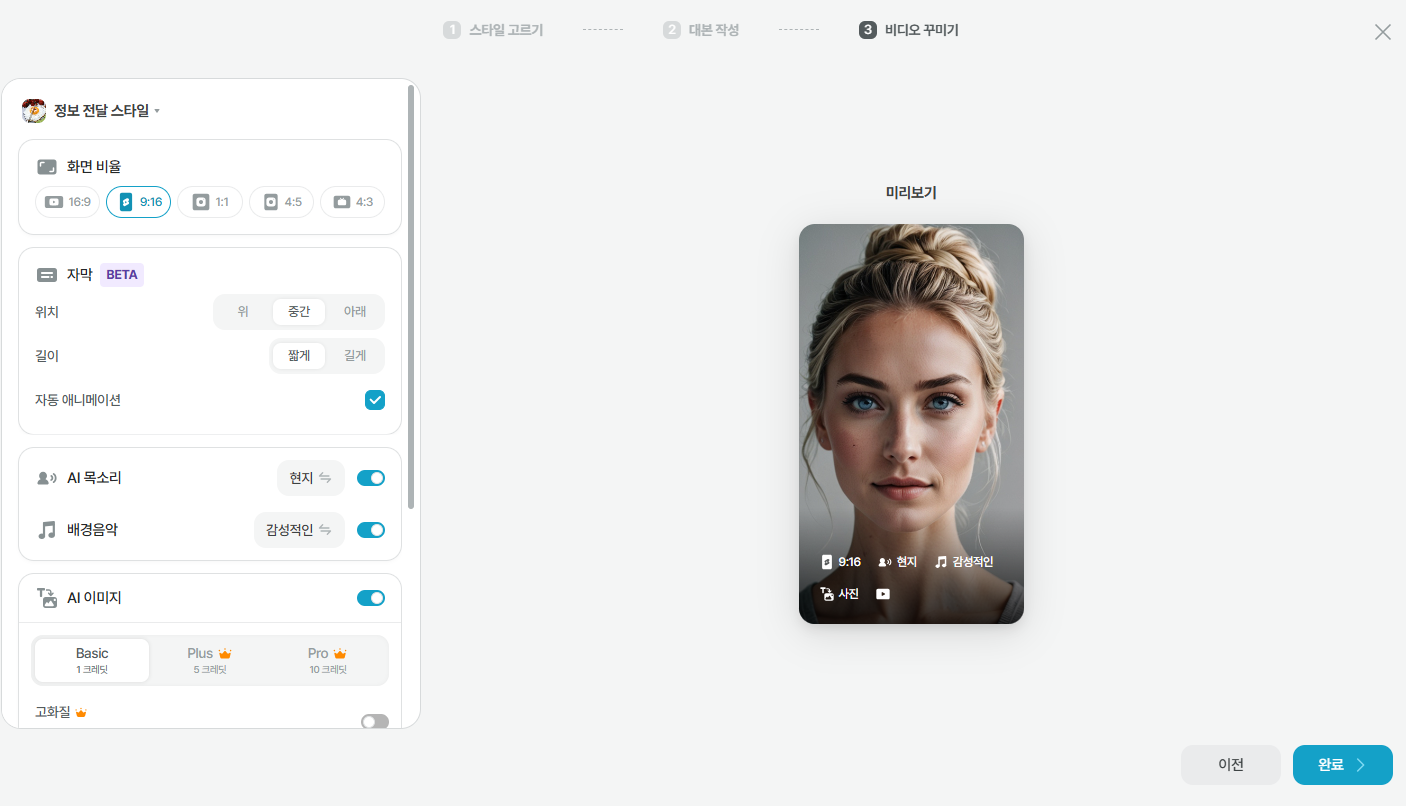
Vrew를 실행하고 [새로 만들기] -> [텍스트로 비디오 만들기]를 클릭합니다.
여기서 2편에서 미리 준비한 대본을 사용합니다.
- 비디오 스타일: 정보전달 또는 다큐멘터리 중 하나를 고르세요.
- 대본 입력: 2편에서 ChatGPT로 만든 표의 '상세대본' 열만 복사해서 붙여넣습니다. (1일차)
- AI 목소리: 주제에 맞는 신뢰감 있는 목소리를 선택하세요.
- 비율 선택: 반드시 YouTube Shorts (9:16)를 선택해야 합니다.
2. 2단계: 캔바 '브랜드 프레임' 얹기 (합체의 핵심)
AI가 대본에 맞춰 동영상 소스들을 가져오면, 그 위에 3편에서 만든 캔바 이미지를 씌울 차례입니다.
- Vrew 상단 메뉴에서 [삽입] -> [이미지]를 클릭합니다.
- 3편에서 만든 해당 날짜의 캔바 프레임 이미지를 불러옵니다.
- 이미지를 화면 전체 크기에 맞게 조절한 뒤, 우클릭하여 [모든 클립에 적용]을 선택합니다.
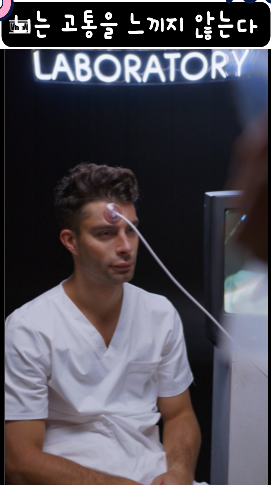
결과: 이제 배경에서는 주제와 어울리는 실제 동영상이 생생하게 재생되고, 겉면에는 캔바에서 디자인한 고퀄리티 제목과 로고가 고정됩니다.
3. 3단계: 자막 위치 및 동적 효과 최적화
마지막으로 시청자가 영상에 몰입할 수 있도록 디테일을 조정합니다.
- 자막 정렬: 캔바 프레임의 제목 디자인과 겹치지 않도록 Vrew의 자동 자막 위치를 하단으로 옮깁니다.
- 동적 연출: 상단 메뉴 [연출] -> [줌/이동] 효과를 켜세요. 배경 영상이 미세하게 움직이게 하면 영상의 퀄리티가 훨씬 높아집니다.
- 배경음악: Vrew가 추천해주는 음악 중 주제의 긴박함이나 흥미를 돋울 수 있는 곡으로 변경하세요.
🚀 대량 생산 꿀팁 (중요!)
30일 치 영상을 만들 때 1편씩 따로 만들지 마세요. 1일 차 세팅이 끝났다면 해당 프로젝트를 복사한 뒤 이미지만 다음 날짜 캔바 이미지로 [교체]하고 대본만 다음 날짜 내용으로 수정하면 한 편 제작에 1분도 걸리지 않습니다.
30일 치 영상을 만들 때 1편씩 따로 만들지 마세요. 1일 차 세팅이 끝났다면 해당 프로젝트를 복사한 뒤 이미지만 다음 날짜 캔바 이미지로 [교체]하고 대본만 다음 날짜 내용으로 수정하면 한 편 제작에 1분도 걸리지 않습니다.
4. 최종 출력 및 확인
모든 설정이 완료되었다면 오른쪽 상단의 [내보내기] -> [영상 파일(mp4)]을 클릭하세요. 저장된 영상은 캔바의 전문적인 브랜딩과 AI의 역동성이 결합된 '수익형 숏츠'의 모습을 갖추게 됩니다.
✅ 숏츠 자동화의 마지막 관문:
자, 이제 한 달 치 명품 영상 30개가 준비되었습니다! 5편에서는 이 영상들을 유튜브가 가장 좋아하는 시간대에 맞춰 자동으로 예약 업로드하고, 조회수를 폭발시키는 채널 운영 전략을 다룹니다.
자, 이제 한 달 치 명품 영상 30개가 준비되었습니다! 5편에서는 이 영상들을 유튜브가 가장 좋아하는 시간대에 맞춰 자동으로 예약 업로드하고, 조회수를 폭발시키는 채널 운영 전략을 다룹니다.
이전단계
반응형
댓글